

防犯カメラを運用していて一番面倒なのは、ネットワーク環境の変更です。特に高所に設置したカメラの場合、ルーターを変えるたびにハシゴを登ってQRコードを読み込ませたり、リセットボタンを押したりするのは現実的ではありません。
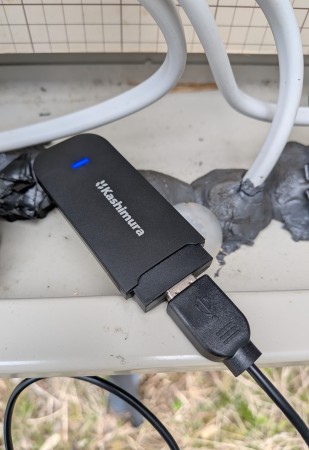
今回は、楽天モバイルのルーター(R310など)からカシムラのKD-249へ移行する際、カメラ側の設定を一切変えずに「自動で認識させる」方法を実践してきました。
公式HPにはリンクスメイトSIMでの動作確認が掲載されていませんでしたが、手動設定であれば問題無く動作することを確認できました。
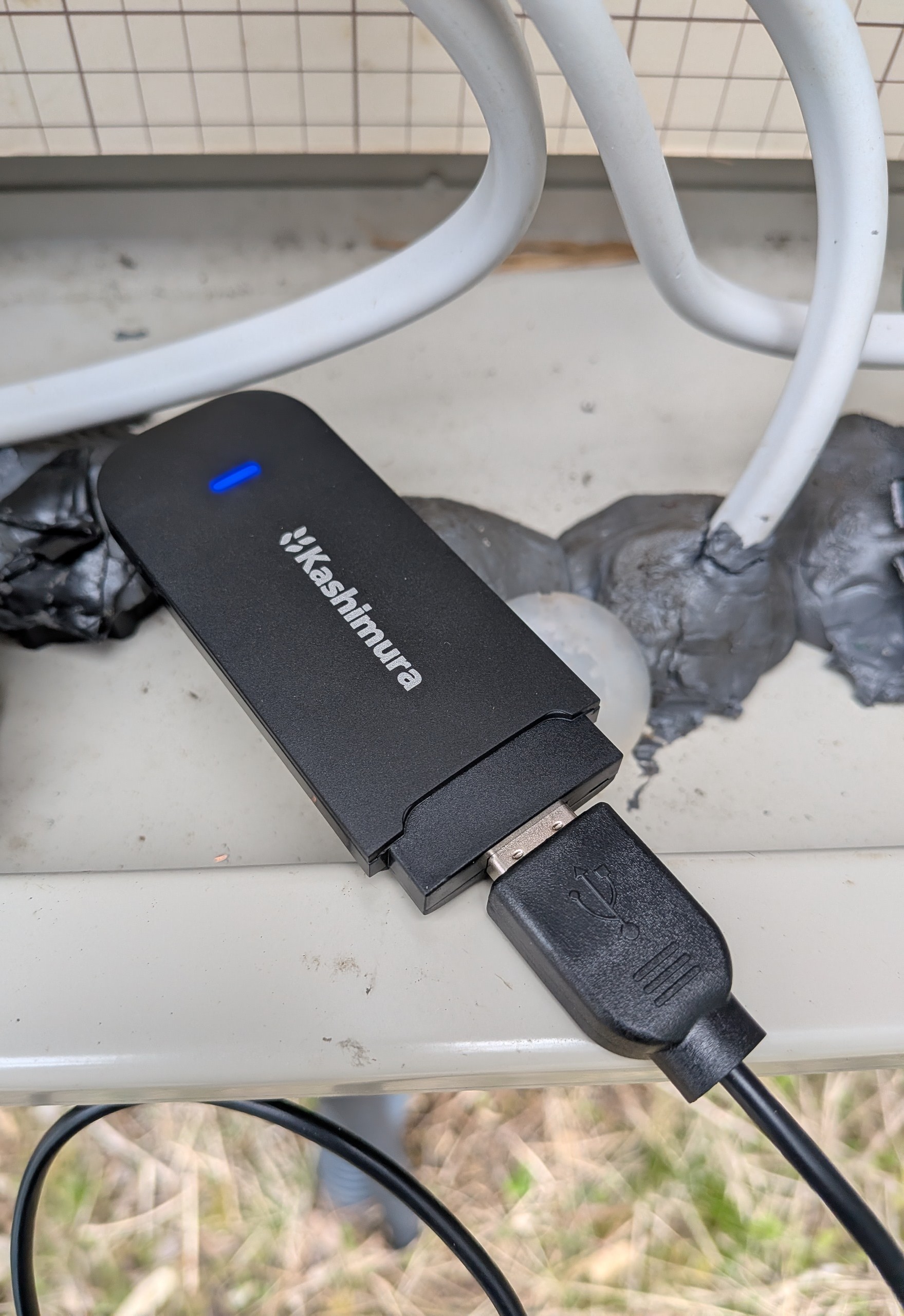
高所作業はもう不要!カメラが壊れるまでの先送り!
新しいルーター(KD-249)に買い替えた際、通常ならカメラ一台ずつに新しいWi-Fi情報を覚え込ませる必要があります。しかし、以下の手順を踏むことで、カメラ側は「今までと同じルーターに繋がっている」状態になり、自動的にオンラインになります。
- 旧ルーターのSSIDとパスワードを新ルーターに完全コピーする
これだけで、あの面倒な高所作業から解放されます。(可能性があります)

STEP 1:事前準備(情報のメモ)
まずは、現在使用している楽天ルーターの設定情報と、新しく使用するLinksMateの設定値を確認しておきましょう。
1. 旧楽天ルーターからコピーする情報(ルーターの電源ボタンと押すと表示されます)
- SSID(Wi-Fi名)
- パスワード(暗号化キー)
2. LinksMateのAPN設定値
以下の値をメモ、またはこの画面をキャプチャしておいてください。
| 項目 | 設定値 |
| プロファイル名 | linksmate |
| APN | linksmate.jp |
| ユーザー名 | user |
| パスワード | mate |
| 認証方式 | CHAP |
| 接続方式 | IPv4/v6 |
STEP 2:KD-249の基本設定
新しいルーター、KD-249のセットアップを開始します。
- KD-249にLinksMateのSIMカードを挿入し、電源を入れます。
- スマホのWi-Fi設定を開き、KD-249の初期Wi-Fiに接続します。
- SSID: Kashimura_XXXX
- パスワード: 1234567890
- 上記Wi-Fiに接続した状態で、ブラウザ(ChromeやSafari)を開き、アドレスバーに
192.168.0.1を入力。 - ログイン画面で以下の初期情報を入力します。
- パスワード: admin
STEP 3:APN設定でインターネットに繋ぐ
次に、LinksMateの回線を使えるように設定します。
- 管理画面の「設定」→「ネットワーク設定」→「プロファイル管理」を開きます。
- 「新規作成」をクリックし、STEP 1で確認したLinksMateの情報を入力します。
- プロファイル名:linksmate
- APN:linksmate.jp
- ユーザー名:user
- パスワード:mate
- 認証方式:CHAP(チャレンジハンドシェーク 認証プロトコル)
- 接続方式:IPv4/v6
- 「保存」をクリックし、作成したプロファイルを「デフォルト」に設定します。
これでKD-249がインターネットに繋がる状態になります。
STEP 4:Wi-Fi設定の「コピー」でカメラを自動接続
ここが最も重要なポイントです。
- 管理画面の「設定」→「Wi-Fi設定」を開きます。
- SSID と パスワード の欄を、STEP 1でメモした「楽天ルーターと全く同じもの」に書き換えてください。
- 「適用」または「保存」をクリックします。
[注意]
設定を保存した瞬間、スマホとKD-249の接続が一度切れます。これはWi-Fi名が変わったためなので、異常ではありません。
しばらく待つと、高所に設置された防犯カメラが「いつものWi-Fiが見つかった!」と判断し、自動的に接続を開始します。
まとめ:スマートな移行でメンテナンス性を向上
ルーターを新しくしても、Wi-Fiの「名前」と「鍵」が同じであれば、デバイス側はそれを区別しません。
LinksMateのような低コストで維持できるSIMと、バッテリー非搭載のKD-249で発電所でも末永く活躍してくれることを願います。
この発電所にはもう一台カメラを増やしたい、そして全ての発電所のカメラアプリを統一したいと思っています。
カメラアプリって癖があったり、動作が微妙なものが多く、今まで6つくらい使っていますが、ストレス無く利用できているのは2つだけです。
このアプリ縛りがカメラ選びをまた難しくしている・・・。












コメントを残す
コメントを投稿するにはログインしてください。